

어플 출시를 위한 가이드 : 구글 플레이 콘솔 (AAB 만들기)
https://play.google.com/console/u/2/developers/6029994245080733727/app-list
Google Play Console
로그인 Google Play Console로 이동
accounts.google.com
우선 개발자 계정을 등록완료했다는 가정하에 구글플레이 콘솔에 어플을 등록하는 방법을 알아보자.
개발자 계정은 여기 : https://mgun.tistory.com/5899
구글에 앱을 올려보자 with 개발자 계정
일단 어떻게 하는지 몰라서 구글링을 해 보니.개발자 계정을 결제해야 한다는 거였다.구글의 경우 평생 25달러(대략 35000~36000원)애플의 경우 매년 99달러로 갱신(대략 14만원)응 그래. 구글만 출시
mgun.tistory.com
필요 준비물 : aab 파일.
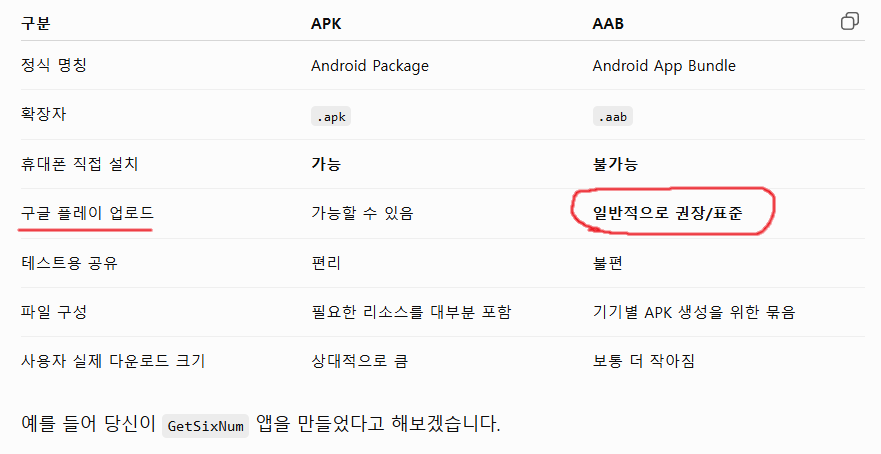
결국 구글플레이에 필요한 건 aab 파일이다.
그런데 그냥 apk로 설치하면 안될까? 왜 두개로 나눠져 있지?
apk는 전체 패키지 파일이라고 보면 된다. 여러가지 정보와 리소스가 다 들어가 있다.
aab를 올리면 구글이 사용자의 기기에 맞게 필요한 것만 골라서 최적화 된 apk를 내려준다.
그래서 보통 앱 다운로드 용량이 줄어든다.
즉, 개발 및 테스트용도로 apk를 사용하고 구글플레이 정식 출시를 위해서는 aab를 사용하면 된다.
물론 그 전에 광고를 넣는 작업을 했다면 테스트용을 정식용으로 교체해 줘야 한다.
| Build / Generate Signed App Bundle or APK... | 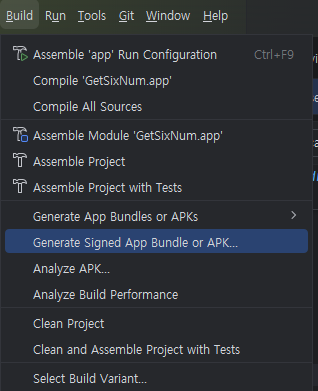 |
| 어떤걸 만들지 선택. 여기서는 Android App Bundle |
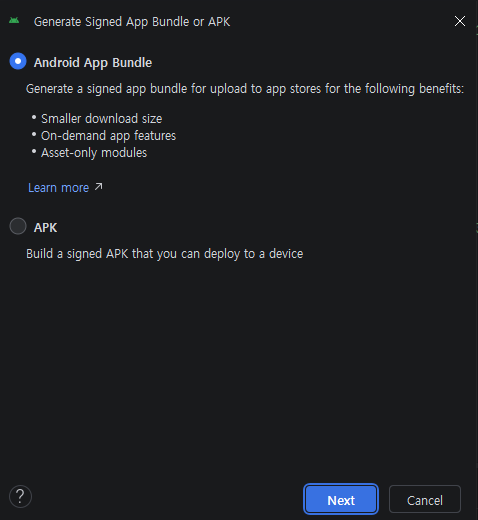 |
| 처음 올리는 앱이면 Create new를 선택한다. 이미 올렸던 거를 새로 만드는 거라면 이전에 만들었던 키스토어를 반드시 선택해야 한다. 즉 잃어버리면 안된다. 물론 잃어버렸을 때의 대처도 있긴 하다. |
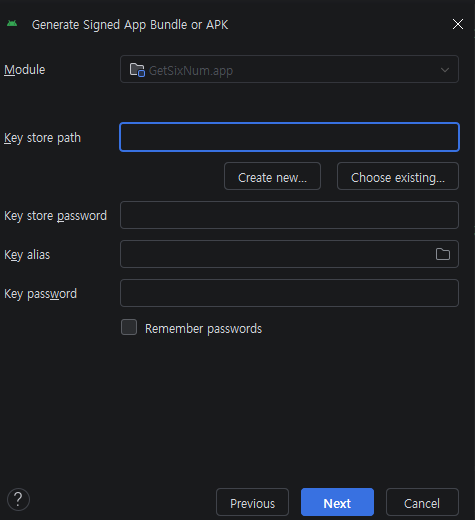 |
| key store path : 저장할 위치 (여러어플들을 개발하고 있다면 하나의 폴더에 개별폴더를 만들어서 모아두는게 편함) password : 까먹지마라. 진짜. confirm : 위에거 확인 alias : 키 이름. 그냥 냅둬도 된다. password : 까먹지마라. 불안하면 그냥 다 하나로 통일해라. confirm : 위에거 확인 Certificate : 앱화면 노출 X, 단순 인증서 포함. validaty (years) : 그냥 100년으로 해라. First and Last Name : Minsu Kang Organizational Unit : 개인개발자면 그냥 Development 적어도 됨 Organization : 개인 개발자명, 개인적으로 출시하는 거면 Individual 라고 적어도 된다. City or Province : 거주도시. Suwon State of Province : Gyeonggi-do Contry Code : KR |
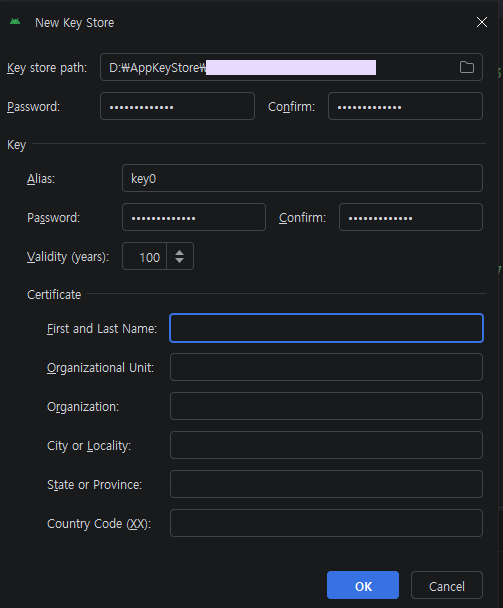 |
| 위 칸들을 채우고 OK를 누르면 기존 창이 나오는데 정보들이 채워져 있다. Next 누르면 된다. |
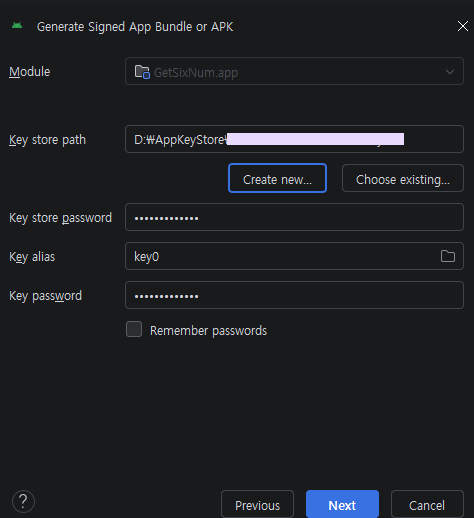 |
| release를 클릭 하고 Create를 누른다. | 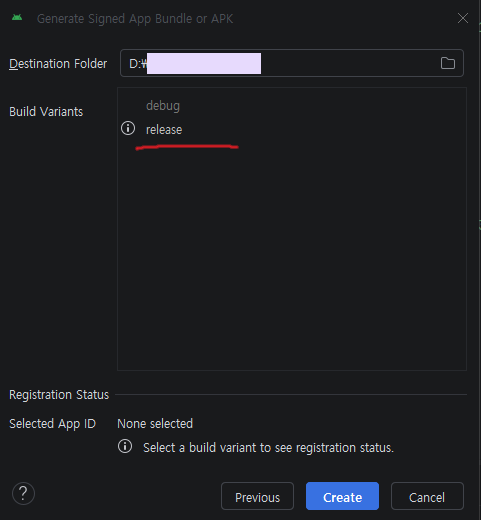 |
| 만드는중. | 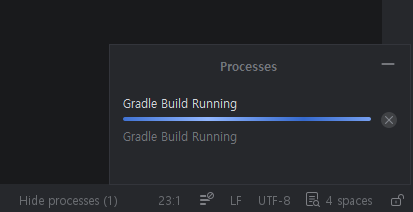 |
| 짜잔~ 다만들었지롱. | 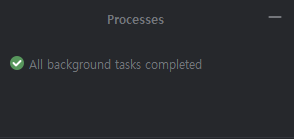 |
| 내가 지정한 경로에 가 보니 그 파일이 요기있네~ | 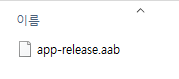 |
이제 만든 aab를 구글플레이 콘솔에 올려보자.
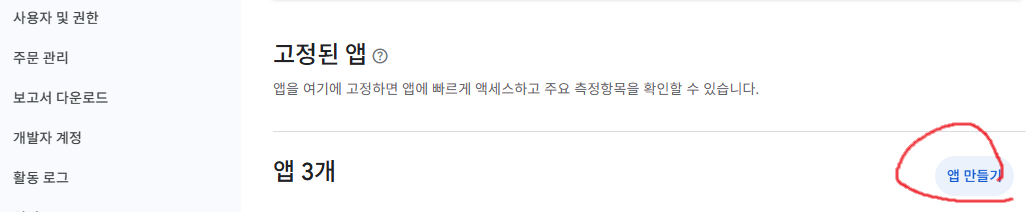
앱 만들기를 클릭하고 필요한 내용을 입력하면 된다.
앱 이름 : 실제 보여질 어플 이름
패키지 이름 : build.gradle.kts에 보면 defaultConfig 영역에 "applicationId"라는 부분이 있다.
이 값을 복사해서 넣으면 된다.
유료 또는 무료 : 광고만 붙인거라면 무료. 다운로드할 때 돈을 내지 않는 구조라면 무료.
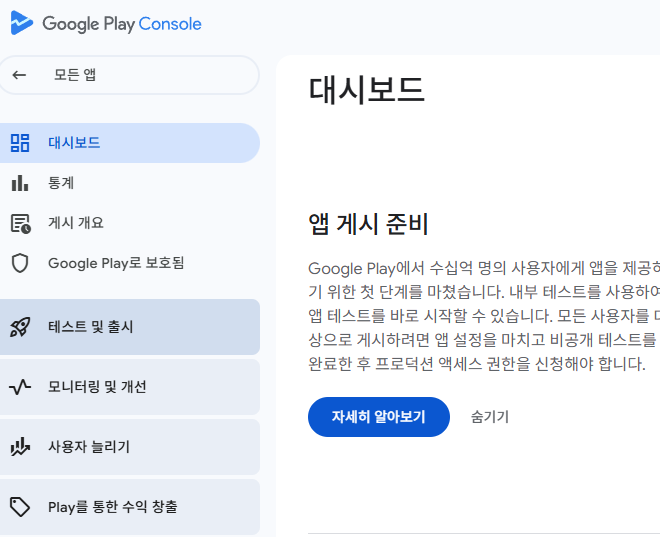
짜잔. 만들어 졌다.
실제로는 홈 탭에 가면 새로 추가된 것을 알 수 있다.
이젠 내부테스트를 진행해 본다.
이건 큰 의미가 있다기 보다는 그냥 내가 만든 어플을 구글 플레이 콘솔에 한번 등록해 본다 정도의 의미.
물론 내가 링크를 제공하면 다른사람이 받아서 테스트 해 볼 수 있다.
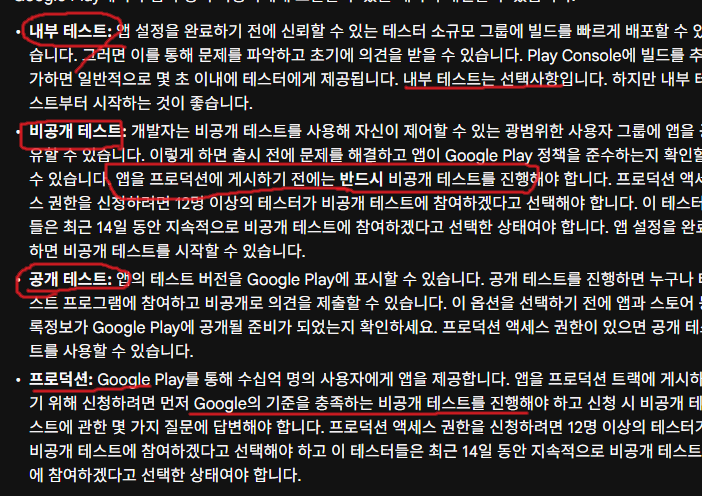
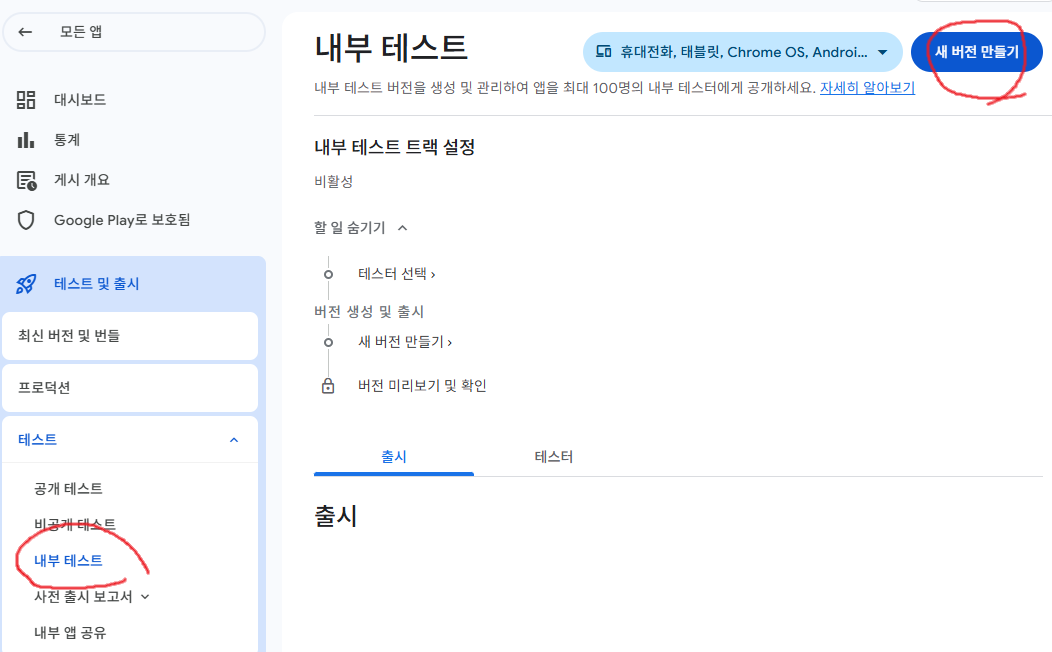
우선 구글플레이 콘솔에 보면 내가 만든 어플을 클릭하고 들어가면 여러가지 테스트 버전이 있는데
거기서 내부테스트를 클릭하고 새 버전 만들기를 시작한다.
살짝 헷갈리는 UI가 나온다.
앱 서명? 자동보호? App Bundle 업로드?

우선 App Bundle업로드에 "업로드"를 눌러서 아까 만든 aab 파일을 올려보자.
시간이 좀 걸린다.
업로드가 완료되면 파일이 올라간게 보이고 아래에 버전 세부 정보들이 자동으로 작성된다.
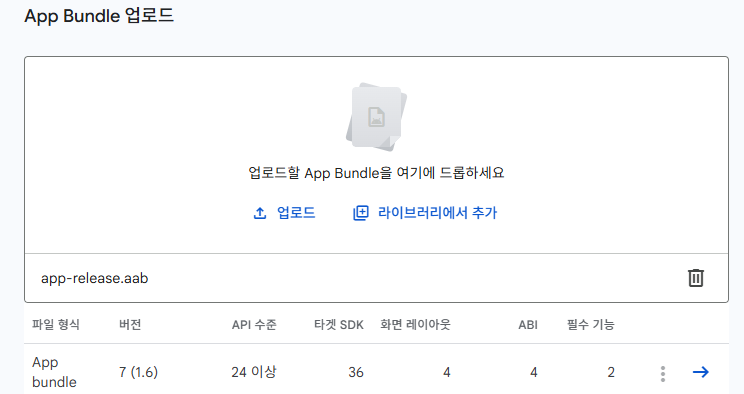
버전 세부정보랑 출시노트가 있는데 이건 그냥 놔둬도 된다.
실제 출시되는 이름이 아니라 내부 테스트용으로 임시로 만들어진 거다.
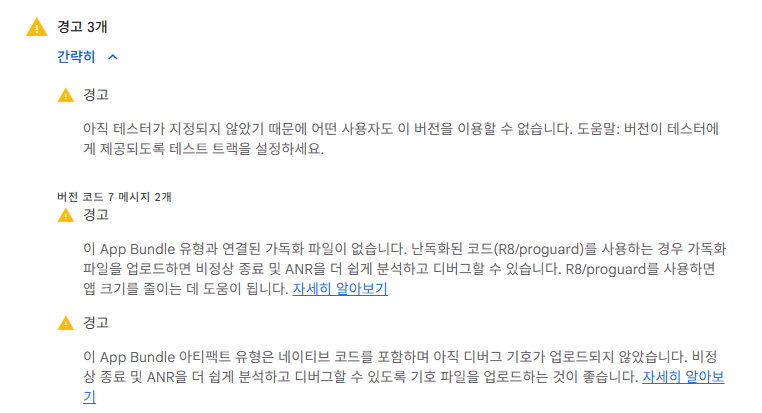
이렇게 경고가 뜨는데. 우선 무시하자.
저장 및 다음으로 넘가자.
이제 실제로 게시되기 전 까지 시간이 좀 걸린다.
밥먹고 오자.
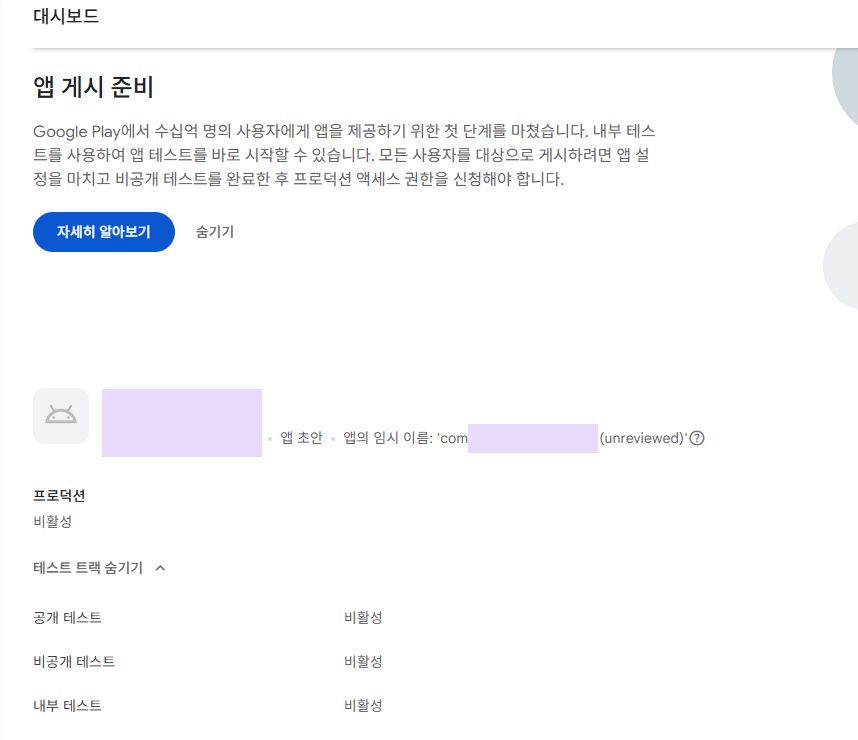
앱이 잘 올라온 걸 볼수 있다.
이제 아래 내부테스트 항목에서 테스터를 만들어야 한다.
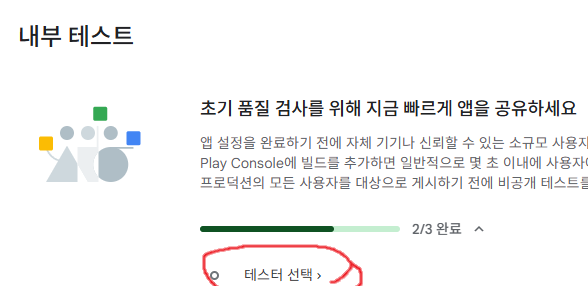
테스터 선택을 클릭해서 들어간 후 아래쪽에 있는 이메일 목록 만들기를 클릭한다.
여기에 대충 어플이름을 적고, 내 이메일 또는 테스트 접근이 필요한 이메일을 추가하면 된다.
이메일이 많다면 csv로 추가하면 된다.
이메일 주소 추가에 주소를 추가 한 후 엔터를 쳐야 "변경사항 저장" 버튼이 활성화 된다.
이제 테스터의 목록 이름에 내가 추가한 목록이 나오는데 그 후에 활성화 된
오른쪽 아래에 있는 저장 버튼을 반드시 눌러서 저장해야 한다.
그리고 아래에 링크 버튼을 통해 주소를 복사해서 지인에게 전달 할 수 있다.
여기까지 다 했는데 링크받은 쪽에서 어플 다운로드가 안된다면...
이메일주소를 정말 맞게 잘 넣었다면...
그러면 기다리면 된다. 시간이 걸린다.
나의 경우 한 5분~10분정도 걸린듯.
'작업장 > App Dev' 카테고리의 다른 글
| 구글에 앱 출시후 결과 (0) | 2026.05.08 |
|---|---|
| 앱 출시 후 admob 체크 (0) | 2026.02.25 |
| 업로드키를 분실했다. (0) | 2026.02.05 |
| 코덱스가 드디어 JetBrains에 통합된듯. (0) | 2026.01.30 |
| 책 관리자 2 (project #3) (0) | 2026.01.19 |